Bufete360 Überblick
Was die Plattform leistet, wie Kanzleiarbeit organisiert wird und was Sie beim Anmelden auf dem Dashboard sehen.
Zuletzt aktualisiert:
Bufete360 ist ein SaaS-System für Kanzleiverwaltung, gebaut für kleine und mittlere Kanzleien. Es bündelt Mandanten, Mandate, gerichtliche Verfahren, Dokumente, Fristen, Abrechnung, Zahlungen, Treuhandkonten, Remote- und Präsenzberatungen, WhatsApp-Kommunikation, elektronische Signaturen, KI-Unterstützung und Kanzleiverwaltung in einer einzigen Umgebung. Ziel ist, dass das Team nicht zwischen fünf Werkzeugen wechseln muss und keine Information in losen E-Mails oder lokalen Ordnern verliert.
Was Sie auf dem Dashboard finden
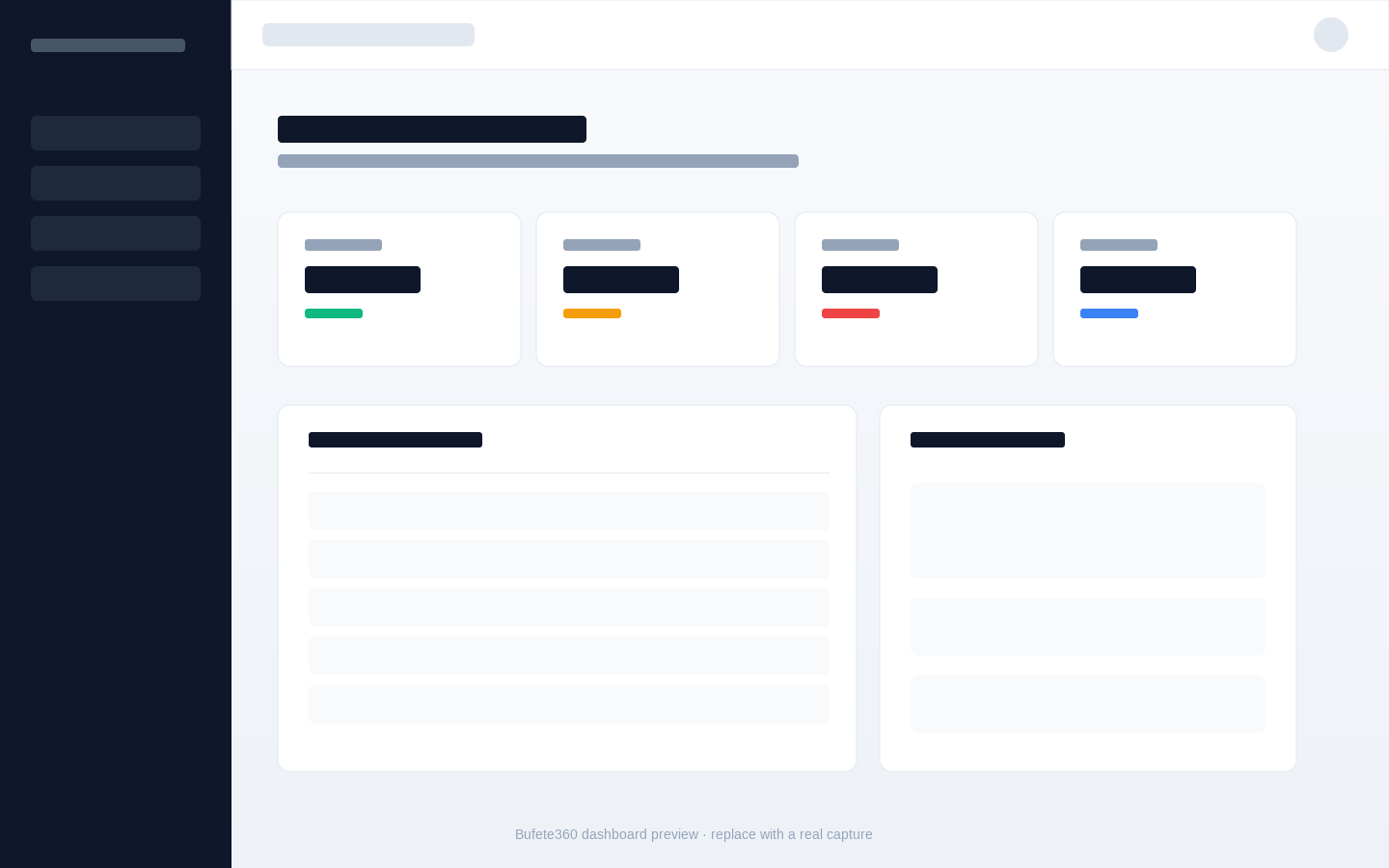
Das Dashboard (/dashboard) ist die Startseite. Es zieht Daten aus mehreren Modulen, sodass jede Anwältin oder jeder Verwaltungsadmin in unter einer Minute sieht, was heute Aufmerksamkeit braucht.
| Bereich | Was er zeigt | | --- | --- | | Mandatsübersicht | Anzahl aktive, geschlossene und ausstehende Mandate. | | Mandatsstatistiken | Verteilung nach Status und Priorität, als Diagramm. | | Anstehende Fristen | Fristen mit Fälligkeit in den nächsten 14 Tagen. | | Überfällige Fristen | Fristen, deren Datum überschritten ist und die offen bleiben. | | Gesperrte Mandate | Mandate, die das System wegen Versäumens einer kritischen Frist gesperrt hat. | | Aktuelle Mandate | Die letzten 5 Mandate, sortiert nach jüngster Aktualisierung. | | Jüngste Aktivität | Ihre letzten 8 Ereignisse in der Kanzlei (Mandat erstellt, Statuswechsel, Dokument hochgeladen, Frist erstellt etc.). | | Speichernutzung | Wieviel Platz die Dokumente der Kanzlei belegen. |
Die sechs Hauptarbeitsbereiche
Bufete360 ist in sechs Blöcke gegliedert. Sie zu kennen hilft zu entscheiden, wohin man bei einer neuen Aufgabe geht.
| Block | Deckt ab | | --- | --- | | Mandanten | Personen und Unternehmen: Erfassung, Kontakte, interne Notizen, Konfliktprüfungen, Tags für automatisierte Abläufe, finanzielle Mandantenübersicht. | | Mandate und Verfahren | Die Beauftragung des Mandanten und gerichtliche oder administrative Verfahren darin. Inklusive Fristen, Team, Beteiligte, Zeiterfassung und Rechtsbibliothek im Kontext. | | Dokumente | Zentrale Akte der Kanzlei: Upload, Versionen, Ordner, kontrollierte Freigabelinks, Aufbewahrung, Legal Hold, elektronische Signaturen, Vorlagen mit Variablen. | | Finanzen | Abrechnung, Zahlungen über mehrere Methoden, Treuhandkonten je Mandant, Ausgaben, Erstattungen, Kanzlei-Abonnement und Finanzoperationen (FinOps). | | Zusammenarbeit | Video- und Präsenzberatungen, öffentliche Buchungslinks, WhatsApp-Posteingang, Messaging-Integrationen (Slack, Microsoft Teams). | | Verwaltung | Kanzleiprofil, Team und Rollen, Sicherheit, Integrationen, allgemeine Einstellungen, KI, Tarif und Rechte der betroffenen Personen (GDPR). |
Drei Konzepte, die sich lohnen, früh zu verstehen
Bevor Sie operieren, lohnt sich ein klares Verständnis dreier Konzepte, die im ganzen System auftauchen.
Mandat vs. Verfahren
Ein Mandat steht für die Beauftragung durch den Mandanten: Beziehung, Team, Abrechnung. Ein Verfahren steht für einen konkreten Vorgang – gerichtlich, administrativ, registerlich – innerhalb des Mandats. Ein Mandat kann mehrere Verfahren enthalten: etwa erste Instanz und Berufung als getrennte Verfahren im selben Mandat. Diese Unterscheidung hält die Arbeit geordnet, wenn aus einer Mandantenbeziehung mehrere parallele Vorgänge entstehen.
Mandatsfristen vs. Kalendereinträge
Das System unterscheidet zwischen Fristen (an das Mandat gebunden, mit Verfahrenstyp und Berechnungsregeln) und Kalendereinträgen (interne Termine, Besprechungen). Kritische Fristen dürfen nicht nur im persönlichen Kalender einer einzelnen Person leben: bei Abwesenheit sieht sie sonst niemand.
Mandantengelder vs. Kanzleieinnahmen
Treuhandkonten halten Mandantengelder getrennt von Kanzleieinnahmen. Beides zu vermischen ist kein nebensächliches Buchhaltungsdetail: in vielen Rechtsordnungen hat es ernste regulatorische Folgen. Bufete360 verwaltet diese beiden Welten bewusst in getrennten Modulen.
Wie der Arbeitsablauf zusammenhängt
Der typische Pfad beginnt mit einem Mandanten und endet mit einem Zahlungseingang. Ihn zu kennen erklärt, warum jedes Modul existiert und wo es einrastet.
Mandant erfassen
Datensatz mit Typ (Person oder Unternehmen), Kontaktdaten und, wenn nötig, Konfliktprüfung anlegen. Kam der Mandant über WhatsApp herein, lässt der Posteingang ihn in einen aktiven Mandanten umwandeln und behält die bereits erfassten Daten bei.
Mandat eröffnen
Mandat mit verantwortlichem Anwalt, Rechtsgebiet, Mandatstyp, Priorität und bekannten Fristen anlegen. Bei der Anlage erzeugt das System Standardordner für Dokumente: Pleadings, Discovery, Correspondence, Evidence.
Mandat bearbeiten
Dokumente in die Ordner hochladen, abrechenbare Zeiten erfassen, Termine als Mandatsfristen erfassen, Beteiligte hinzufügen (Mandant, Gegenseite, Dritte, Sachverständige, Zeugen) und interne Notizen hinterlegen. Mit aktiviertem KI-Zusatz lassen sich Entwürfe und Zusammenfassungen direkt aus dem Mandat erzeugen.
Abrechnen und kassieren
Genehmigte Zeiten und Ausgaben werden zur Rechnung. Versand an den Mandanten mit einem Mehranbieter-Zahlungslink (Karte über Stripe, Tigo Money, Claro Pay oder Banküberweisung mit Anweisungen). Treuhandgelder bei vorhandenem Vorschuss auf die Rechnung anrechnen.
Schließen und archivieren
Nach Abschluss das Mandat schließen. Wenn keine häufigen Rückfragen mehr nötig sind, archivieren. Aufbewahrung und Nachvollziehbarkeit bleiben auch nach der Archivierung bestehen.
Für wen dieses Handbuch ist
Es richtet sich an Kanzleinutzer: Partner, Anwälte, Paralegals, juristische Assistenz und Verwaltungspersonal. Es dokumentiert keine internen APIs oder technischen Projektdateien.